
MD Viewer OCR Translate Word Reminder Focus One Thing Web Clipper Highlight & Note Dual Subtitle FloatPiP FloatScroll






浮动视频窗口

边看边做。

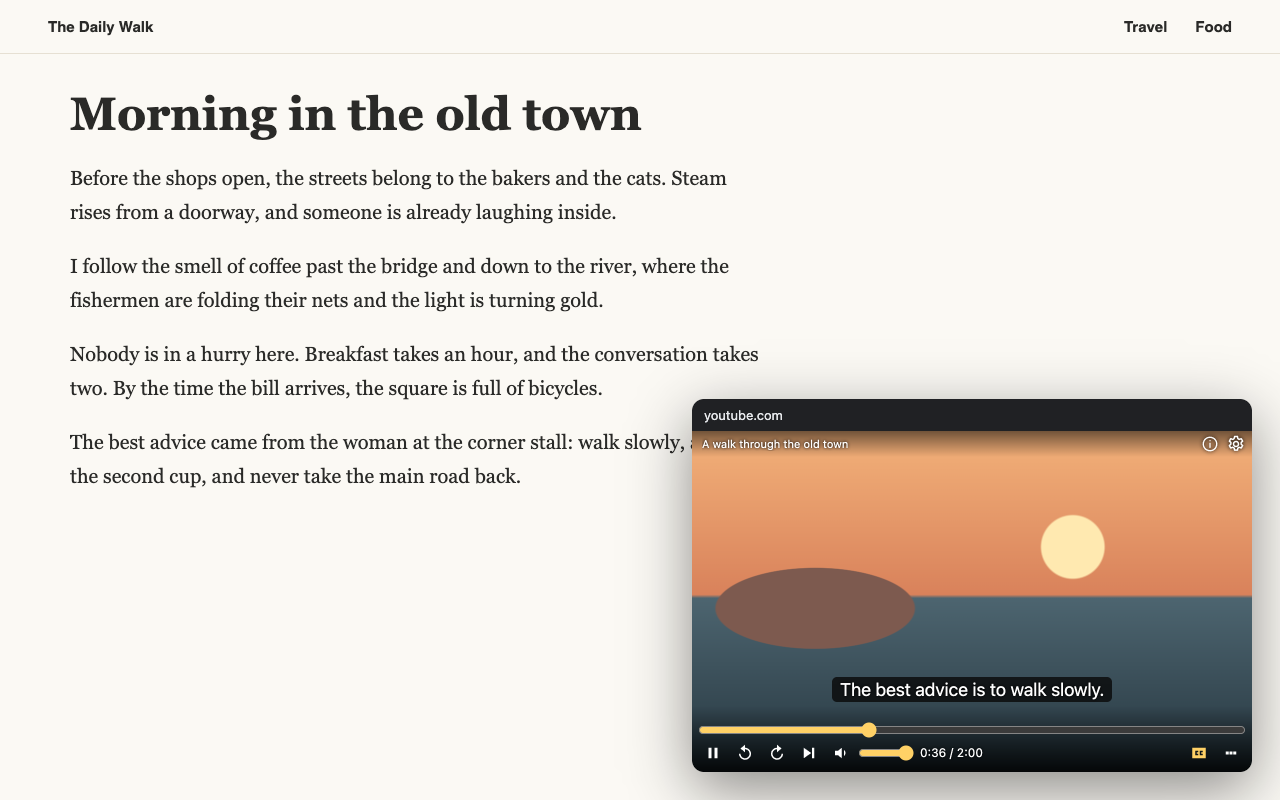
在始终置顶的小窗口中观看 YouTube 视频,同时使用其他标签页和应用。

example.com/article
FloatPiP for YouTube

所需功能,一应俱全。

没有多余的东西。

始终置顶

切换标签页或应用时仍然可见。

自由调整

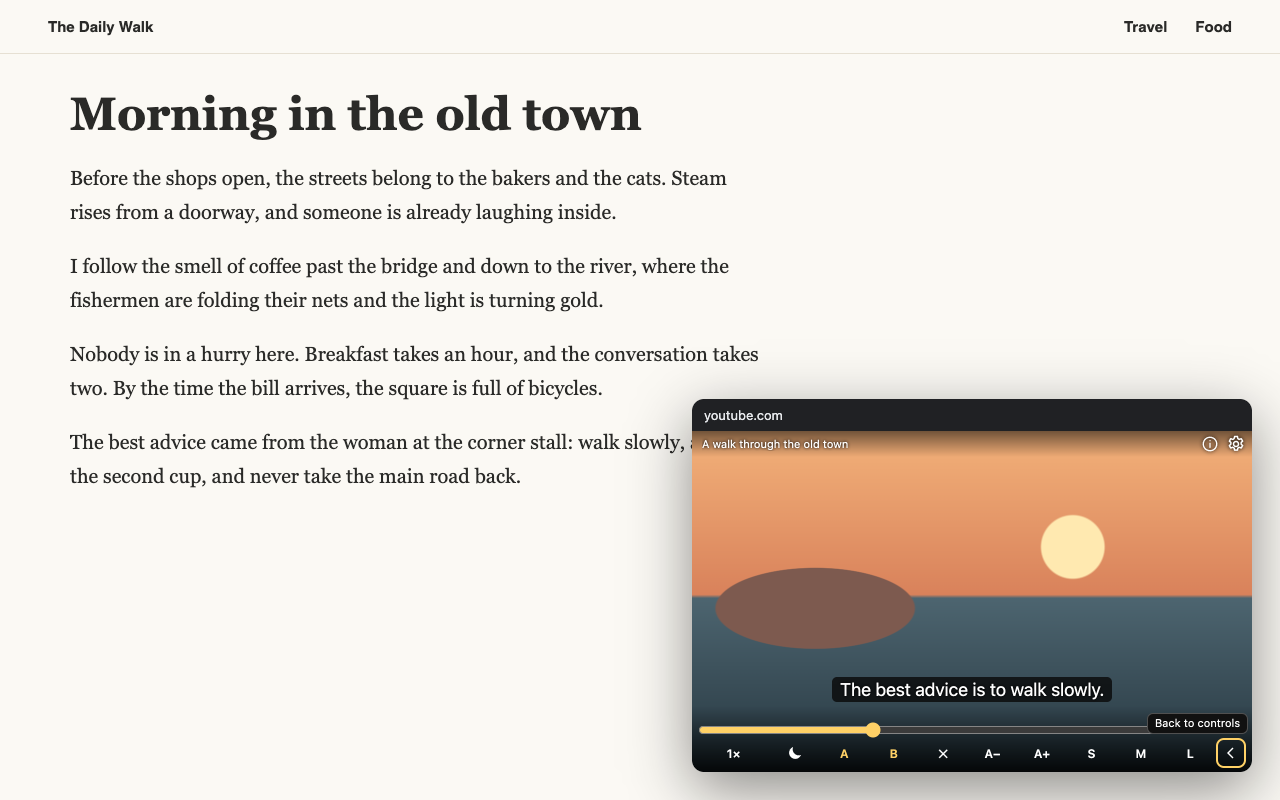
拖动移动,拖动边缘调整大小,或选择小、中、大。

完整控制

播放、快进、音量、速度、下一个视频和快捷键。

字幕

显示你在 YouTube 中开启的字幕,可调整大小。

A–B 循环

重复播放任意片段。

睡眠定时

15 至 60 分钟后或视频结束时暂停。

透视

可选:在当前标签页内显示可调透明度的浮动框。

注重隐私

无账号、无跟踪,视频不会离开你的电脑。

A–B 循环

重复播放任意片段。

A–B 循环

一分钟即可上手。

只需几步。

  1. 1

    安装 FloatPiP for YouTube

    1. 在 Chrome 网上应用店打开 FloatPiP for YouTube。
    2. 点击添加至 Chrome。
    3. 在对话框中点击添加扩展程序。
    添加“FloatPiP for YouTube”?
    可以:读取和更改您在 www.youtube.com 上的数据
    取消添加扩展程序
  2. 2

    固定到工具栏

    1. 点击 Chrome 右上角的拼图图标。
    2. 找到 FloatPiP for YouTube 并点击图钉。
    example.com
    扩展程序
    FloatPiP for YouTube
  3. 3

    打开 YouTube 视频

    刚安装请刷新一次标签页。

  4. 4

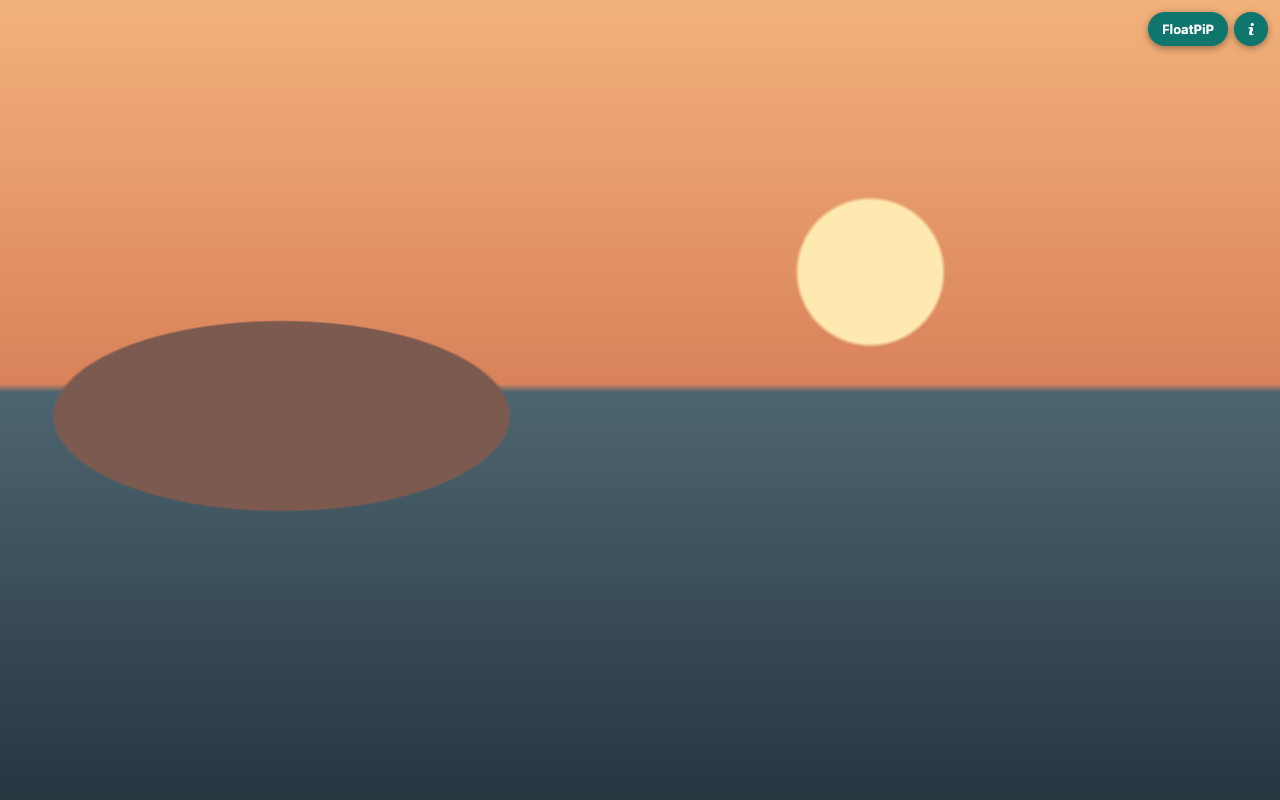
    将鼠标移到视频上点击 FloatPiP,或按 Alt+P

    将鼠标移到视频上点击 FloatPiP,或按 Alt+P。
  5. 5

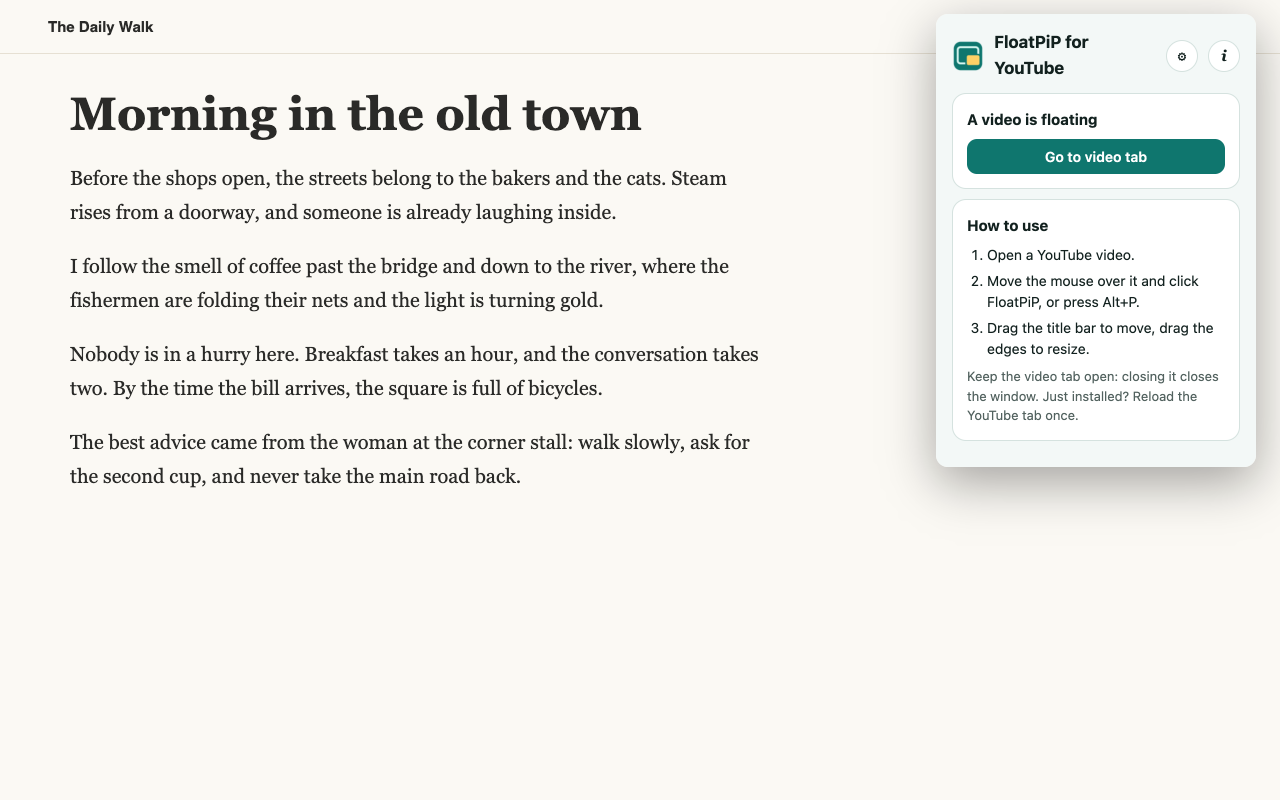
    切换到其他标签页或应用,视频继续播放

    切换到其他标签页或应用,视频继续播放。
  6. 6

    拖动标题栏移动,拖动边缘调整大小

  7. 7

    点击返回标签页或按 Esc 收回视频

    浮动时请保持视频标签页打开。

    点击返回标签页或按 Esc 收回视频。

快捷键。

Alt + P

浮动或收回视频

Space

播放或暂停

Esc

返回标签页

常见问题。

会屏蔽广告吗?

不会。广告照常播放。当 YouTube 显示跳过按钮时,可在窗口中点击跳过,或返回标签页。

为什么窗口关闭了?

窗口属于视频标签页,关闭或刷新该标签页会关闭窗口。

需要哪个 Chrome 版本?

桌面版 Chrome 120 或更高版本,不支持受保护(DRM)视频。

是 YouTube 官方的吗?

不是。这是独立工具,与 YouTube 或 Google 无关。